
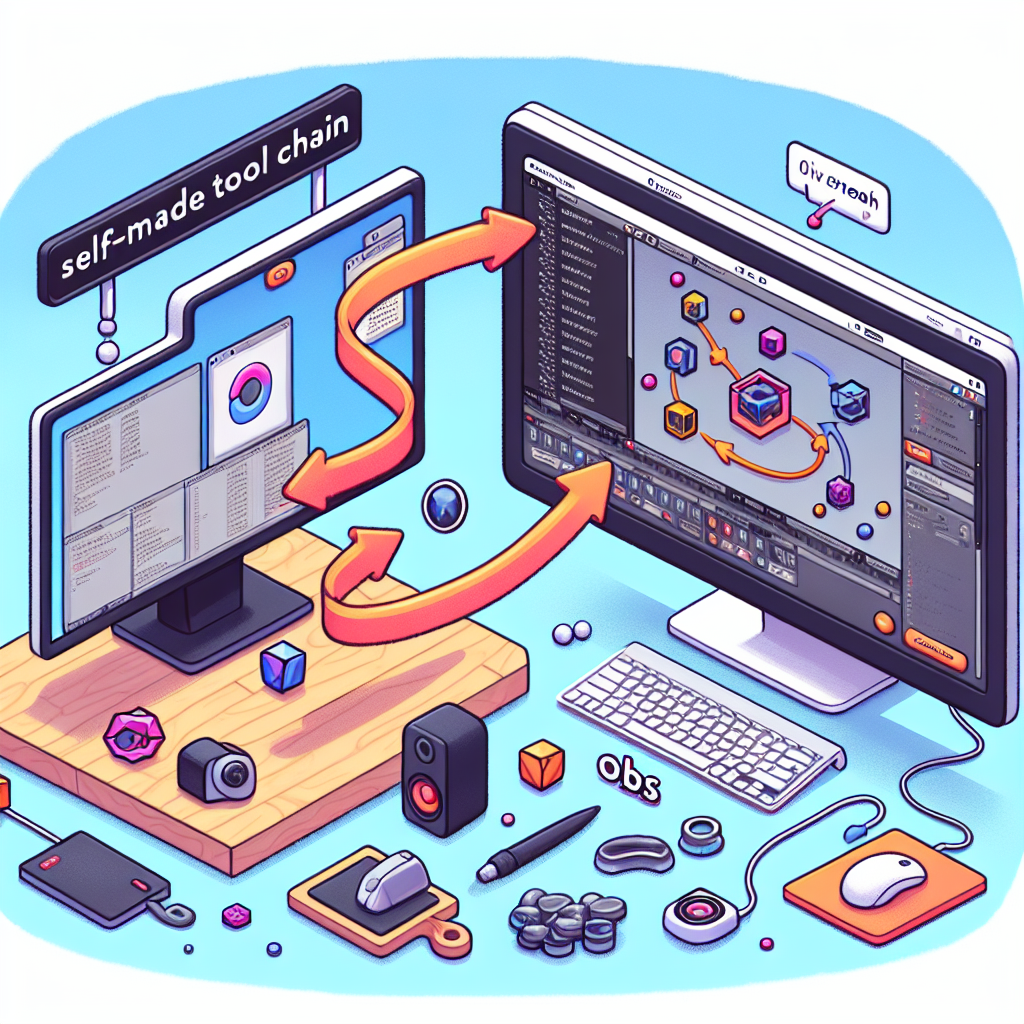

製作流程 1/4:自製工具鏈:從 Blender 到 OBS 的完整流程
對於想成為 Vtuber 的你,一定會遇到一個難題:如何將你的 3D 模型,從製作軟體 (例如 Blender) 完整地呈現到直播軟體 (例如 OBS) 中?這就像是從廚房 (Blender) 做出美味佳餚,然後端上餐桌 (OBS) 給觀眾享用。這篇文章將帶你一步一步,建立起屬於你的自製工具鏈,讓你更輕鬆地開始 Vtuber 生涯!
這篇文章將會分成四個部分,這是第一部分,著重在 Blender 模型準備以及 OBS 軟體設定。讓我們開始吧!
第一步:3D 模型準備 – Blender 篇
首先,你需要一個 3D 模型。你可以自己建模,也可以從網路上購買或下載。無論哪種方式,都需要將你的模型準備好,才能在 OBS 中完美呈現。以下是一些重要的步驟:
1. 模型優化
Blender 是一個功能強大的建模工具,但複雜的模型會讓你的電腦吃不消,導致直播畫面卡頓。因此,你需要對模型進行優化,以下是一些建議:
- 降低面數 (Polygon Count): 減少模型的三角面數量,可以有效提升效能。你可以使用 Blender 內建的「Decimate」修改器來簡化模型。
- 合併物件: 將不必要的物件合併成一個,減少 OBS 需要處理的物件數量。
- 使用 LOD (Level of Detail): 製作不同細緻度的模型,根據距離遠近,顯示不同 LOD 的模型,以節省資源。
在你的 Vtuber 網站上,你可以使用 「優化」 這個關鍵字來吸引搜尋引擎,讓更多潛在的 Vtuber 看到你的文章。
2. 骨架與綁定
為了讓你的模型能夠動起來,你需要為它建立骨架 (Armature) 並進行綁定 (Skinning)。骨架就像人體的骨骼,而綁定則是將模型與骨骼連結起來,讓模型跟著骨骼的動作而產生變形。
- 建立骨架: 在 Blender 中,你可以使用「Add -> Armature」來建立骨架。
- 綁定模型: 選擇模型和骨架,然後使用「Object -> Parent -> With Automatic Weights」進行綁定。如果綁定效果不理想,可以手動調整權重。
- 測試動作: 進入「Pose Mode」模式,選擇骨骼,移動、旋轉骨骼,測試模型的變形效果。
3. 紋理與材質
紋理 (Texture) 賦予模型細節,材質 (Material) 決定模型的視覺效果。良好的紋理和材質可以讓你的模型看起來更生動。
- 繪製紋理: 可以在 Blender 中直接繪製紋理,也可以使用外部繪圖軟體。
- 建立材質: 在「Material Properties」面板中,調整材質的顏色、粗糙度、金屬度等參數。
- 使用 UV 貼圖: UV 貼圖是將 3D 模型展開成 2D 平面的方式,方便你在紋理上繪製細節。
4. 匯出模型
準備好模型後,你需要將它匯出成 OBS 支援的格式。常用的格式有:
- FBX: 支援骨架、動畫和紋理,是 Vtuber 常用的格式。
- GLB/GLTF: 也是支援骨架和動畫的格式,通常檔案體積較小,適合網路傳輸。
匯出時,請注意選擇適合的設定,例如:
- Apply Modifiers: 確保將修改器應用到模型上。
- Include Animations: 包含你的動畫。
- 選取正確的物件: 確保只匯出你的模型,避免不必要的物件影響效能。
第二步:OBS 設定 – 基礎篇
接下來,你需要設定你的 OBS (Open Broadcaster Software)。OBS 是一款免費且開源的直播軟體,功能非常強大。以下是一些基礎設定,讓你開始在 OBS 中呈現你的 3D 模型:
1. 安裝與基本設定
- 下載與安裝: 從 OBS 官方網站下載並安裝 OBS。
- 設定語言與介面: 根據你的習慣設定語言和介面。
- 設定輸出設定: 在「設定 -> 輸出」中,選擇適合你的錄製畫質和編碼器。通常 H.264 (x264) 編碼器就足夠應付。
- 設定音訊設定: 選擇你的麥克風和音訊輸出裝置。
在你的 Vtuber 網站上,你可以使用 「設定」 這個關鍵字來幫助更多初學者找到你的教學。
2. 新增來源 – 3D 模型
在 OBS 中,你需要新增來源 (Source) 來呈現你的 3D 模型。以下是幾種常用的方式:
- 使用「視窗擷取」: 如果你有可以顯示 3D 模型的軟體 (例如 VSeeFace),可以使用「視窗擷取」來擷取軟體的視窗。
- 使用「遊戲擷取」: 如果你的 3D 模型是以遊戲引擎 (例如 Unity) 呈現,可以使用「遊戲擷取」來擷取遊戲畫面。
- 使用「瀏覽器」: 如果你的 3D 模型可以透過網頁瀏覽器呈現,可以使用「瀏覽器」來源,將模型的網址輸入到 OBS 中。
-
使用第三方外掛: 有些外掛程式可以直接在 OBS 中載入 3D 模型,例如:
- OBS Studio 的 3D Model 插件: 可以直接載入 FBX、GLB 等格式的模型。
- Vtube Studio: 如果你使用 Vtube Studio,它會自動將你的模型和 OBS 連接。
對於新手 Vtuber 來說,使用插件是個不錯的選擇,它可以讓你更輕鬆地將你的模型導入到 OBS 裡面。
3. 調整與定位
將 3D 模型新增到 OBS 後,你可以進行調整和定位,讓它在畫面中呈現最佳效果:
- 調整大小: 拖曳來源的邊緣,調整模型的大小。
- 移動位置: 拖曳來源,將模型移動到你想要的位置。
- 旋轉與變形: 可以在來源上右鍵,選擇「轉換」,然後進行旋轉、變形等操作。
4. 基礎動畫設定
如果你的模型有動畫,你需要在 OBS 中播放這些動畫。根據你使用的來源,設定方式會有所不同:
- 視窗擷取/遊戲擷取: 這些方式通常會直接顯示模型動畫。
- 瀏覽器: 如果你的模型動畫是由程式碼控制,可以在瀏覽器中載入包含動畫的網頁。
- 第三方外掛: 插件通常會有動畫控制選項,讓你控制模型的動畫播放。
重點提示:選擇適合的工具和流程
上面介紹了 Blender 模型準備和 OBS 基礎設定的流程。你可能會發現有很多不同的選擇,例如模型格式、擷取方式等等。這時候,你需要根據你的需求和技能,選擇適合的工具和流程。
舉例來說:
- 如果你是 Blender 新手,可以從簡單的模型開始,例如頭像或小物件。
- 如果你不擅長程式設計,可以使用 Vtube Studio 這樣的功能完善的軟體。
- 如果你注重效能,可以優先考慮 GLB/GLTF 格式,並且優化模型。
總結
恭喜你,你已經完成了第一步,將你的 3D 模型從 Blender 準備好,並在 OBS 中進行了基礎的設定。這只是整個流程的開始,接下來,你需要學習如何使用攝影機追蹤、面部表情捕捉等進階功能,讓你的 Vtuber 更生動、有趣。別忘了,多練習,多嘗試,就能找到最適合你的流程!
透過這篇文章,你學會了從 Blender 到 OBS 的基礎流程,並且理解了模型優化、骨架綁定、紋理材質等重點。也知道如何在 OBS 中新增來源、調整位置、設定動畫。希望你能夠善用這些知識,開始你的 Vtuber 生涯。
行動呼籲
現在,輪到你來實際操作了!
- 下載 Blender 和 OBS: 如果你還沒有,請立即下載並安裝。
- 建立或下載一個 3D 模型: 開始你的 Vtuber 旅程!
- 按照本文的步驟,將模型導入 OBS: 開始體驗你的 Vtuber 角色吧!
- 分享你的成果: 在社群媒體上分享你的成果,並標記 #Vtuber #自製工具鏈,讓大家一起為你加油打氣!
下一篇文章,我們將會介紹如何進行攝影機追蹤,讓你的 Vtuber 角色能夠做出更多表情和動作!敬請期待!